 Cashom
Chaque dépense à sa place
Créez des catégories et sous-catégories, recherchez en tapant et corrigez vos enregistrements.
Gérez les dépenses du foyer sur PC avec des catégories, des budgets et des graphiques. Cashom fonctionne sur Windows 10 et 11, conserve vos données localement et ne nécessite aucune connexion bancaire.
Windows 10 et 11 · Sans connexion bancaire
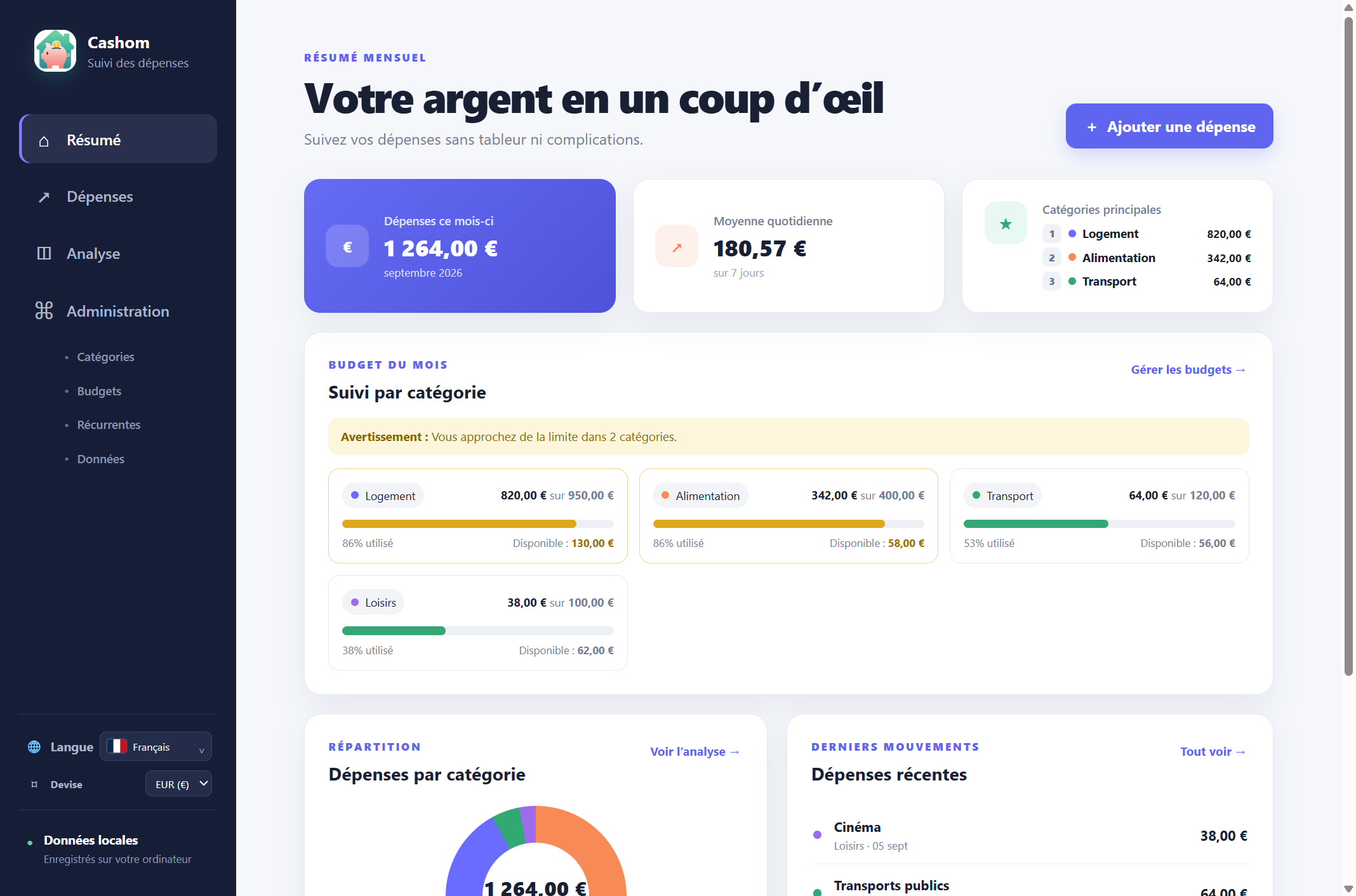
Capture réelle de Cashom. Les montants et catégories sont des données de démonstration.
L’essentiel pour suivre vos dépenses personnelles, sans complications.
Créez des catégories et sous-catégories, recherchez en tapant et corrigez vos enregistrements.
Définissez des limites mensuelles facultatives. Recevez un avertissement à 80 % et une alerte lorsque la limite est atteinte ou dépassée.
Configurez loyer, abonnements et dépenses récurrentes. À l’ouverture, Cashom ajoute les écritures manquantes du mois en cours.
Joignez une photo facultative, consultez-la dans l’application et téléchargez-la au besoin.
Importez un CSV ou exportez uniquement les dépenses visibles après filtrage.
Espagnol, anglais, allemand, français et italien. Choisissez euros, dollars ou livres comme devise d’affichage.
Comparez les mois de votre choix. Explorez catégories et sous-catégories, repérez vos principaux postes de dépenses et suivez leur évolution.
Voir la capture complète ↗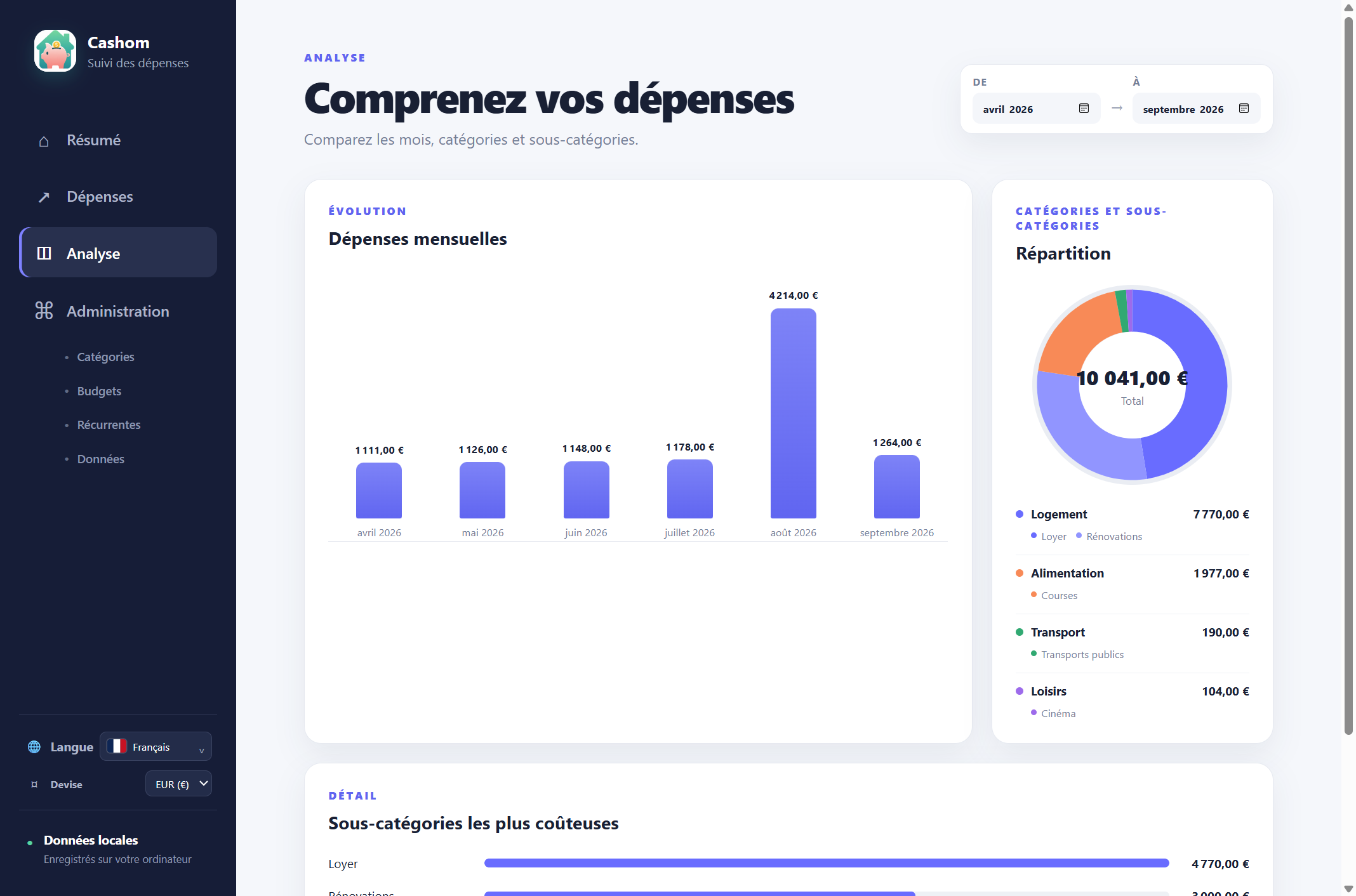
Cashom conserve dépenses et photos dans un dossier local de votre choix. Sans accès à vos comptes bancaires ni envoi de votre historique sur un serveur Cashom.
Si vous choisissez un dossier OneDrive, OneDrive gère la synchronisation. Cashom continue à utiliser des fichiers locaux.
Distinguez loyer, rénovations, alimentation et transport dans Cashom. Utilisez les sous-catégories pour comprendre les dépenses du foyer sur PC.
Créez des budgets par catégorie, prévoyez des exceptions mensuelles et consultez les alertes de dépenses avec Cashom pour Windows.
Comprenez le fonctionnement local de Cashom : aucun identifiant bancaire, import CSV, sauvegardes et limites de la licence hors ligne.
Le suivi des dépenses fonctionne localement. La version Store vérifie sa licence et peut utiliser celle conservée par Windows hors ligne. L’acquisition, la première activation ou un renouvellement peuvent nécessiter Internet.
Non. Vous saisissez vos dépenses ou les importez par CSV. Aucun identifiant bancaire n’est nécessaire.
L’installation dépend de votre licence et des règles du Microsoft Store. Cashom ne synchronise ni ne fusionne les enregistrements entre appareils. Avec OneDrive, attendez la fin de la synchronisation et évitez de modifier le même dossier sur deux appareils simultanément.
Non. EUR, USD et GBP changent uniquement l’unité affichée et son format. Cashom n’applique pas de taux de change.
Cashom est une application payante disponible sur le Microsoft Store. Consultez le prix actuel dans votre devise avant de l’acheter.
Oui. Définissez des limites par catégorie et comparez vos dépenses sans formules. Cashom ne propose pas de comptes partagés ni de modification simultanée en famille.
Dans un dossier local configurable dans Administration → Données, avec les photos jointes. Cashom ne transmet pas votre historique à ses serveurs et ne chiffre pas lui-même les fichiers.
Votre prochaine bonne habitude commence par une dépense enregistrée.