 Cashom
Jede Ausgabe am richtigen Platz
Erstelle Kategorien und Unterkategorien, suche beim Tippen und bearbeite jeden Eintrag.
Verwalte Haushaltsausgaben auf deinem PC mit Kategorien, Budgets und Diagrammen. Cashom läuft auf Windows 10 und 11, speichert Daten lokal und benötigt keine Bankverbindung.
Windows 10 und 11 · Ohne Bankverbindung
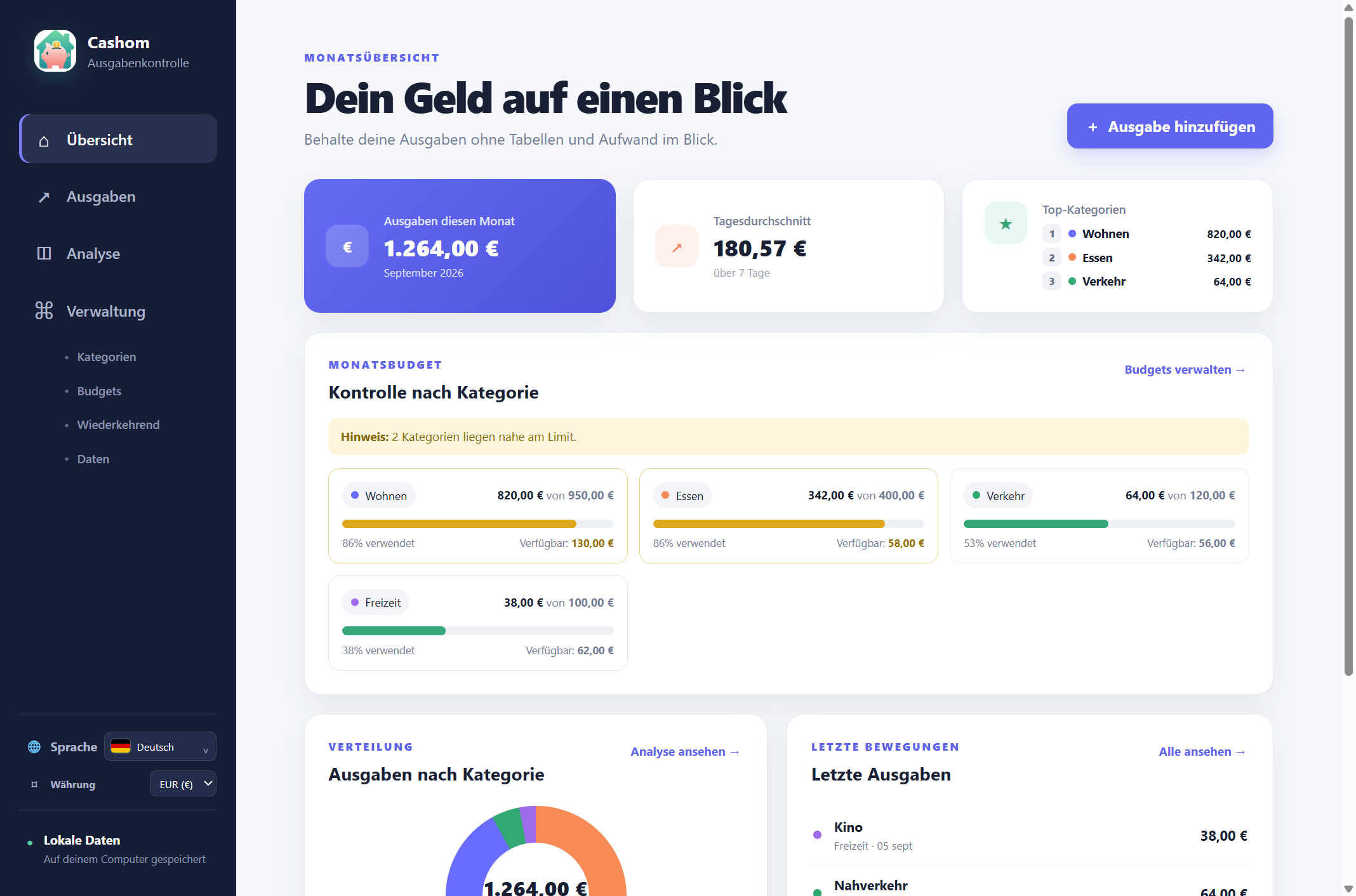
Echter Screenshot von Cashom. Beträge und Kategorien sind Beispieldaten.
Alles Wichtige für deine persönliche Ausgabenkontrolle, ganz unkompliziert.
Erstelle Kategorien und Unterkategorien, suche beim Tippen und bearbeite jeden Eintrag.
Lege optionale Monatslimits fest. Ab 80 % erscheint ein Hinweis, beim Erreichen oder Überschreiten des Limits eine Warnung.
Richte Miete, Abos und andere wiederkehrende Kosten ein. Beim Öffnen ergänzt Cashom fehlende Einträge des aktuellen Monats.
Füge optional ein Foto hinzu, sieh es in der App an und lade es bei Bedarf herunter.
Importiere CSV-Dateien oder exportiere nur die nach dem Filtern sichtbaren Ausgaben.
Spanisch, Englisch, Deutsch, Französisch und Italienisch. Euro, Dollar oder Pfund als Anzeigewährung.
Vergleiche einen frei gewählten Monatszeitraum. Entdecke Kategorien und Unterkategorien und erkenne, wie sich deine größten Ausgaben verändern.
Screenshot vergrößern ↗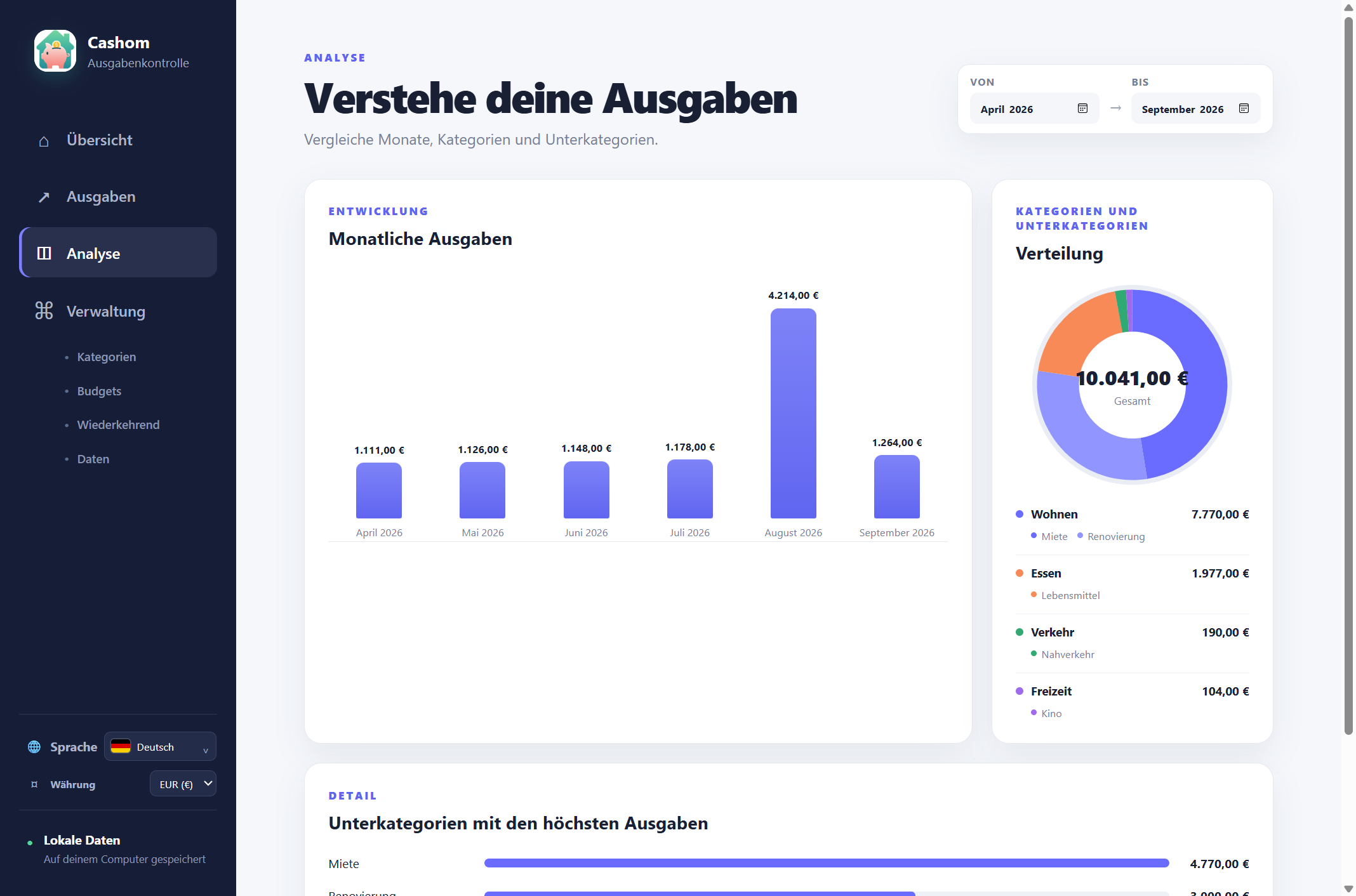
Cashom speichert Ausgaben und Fotos in einem lokalen Ordner deiner Wahl. Ohne Zugriff auf Bankkonten und ohne Upload deines Verlaufs auf einen Cashom-Server.
Wählst du einen OneDrive-Ordner, übernimmt OneDrive die Synchronisierung. Cashom arbeitet weiterhin mit lokalen Dateien.
Trenne Miete, Renovierung, Essen und Verkehr in Cashom. Mit Unterkategorien verstehst du deine Haushaltsausgaben auf dem Windows-PC.
Lege Kategorienbudgets und monatliche Ausnahmen fest und prüfe Ausgabenwarnungen mit Cashom für Windows, ganz ohne Tabellenformeln.
So arbeitet Cashom mit lokalen Daten: ohne Bankzugang, mit CSV-Import, Datensicherung und klaren Grenzen der Offline-Lizenz.
Die Ausgabenerfassung funktioniert lokal. Die Store-Version prüft die Lizenz und kann offline die von Windows gespeicherte Lizenz nutzen. Erwerb, erste Aktivierung oder Erneuerung können Internet erfordern.
Nein. Du erfasst Ausgaben selbst oder importierst sie per CSV. Bankzugangsdaten sind nicht nötig.
Die Installation richtet sich nach deiner Lizenz und den Regeln des Microsoft Store. Cashom synchronisiert oder vereint keine Einträge. Warte bei OneDrive auf den Abschluss der Synchronisierung und bearbeite denselben Ordner nicht gleichzeitig auf zwei Geräten.
Nein. EUR, USD und GBP ändern nur die angezeigte Einheit und Formatierung. Cashom verwendet keine Wechselkurse.
Cashom ist eine kostenpflichtige App im Microsoft Store. Dort findest du vor dem Kauf den aktuellen Preis in deiner Währung.
Ja. Lege Kategorien und Ausgabenlimits an und vergleiche deine Ausgaben ohne Tabellenformeln. Gemeinsame Konten und gleichzeitige Bearbeitung durch mehrere Personen sind nicht enthalten.
In einem unter Verwaltung → Daten wählbaren lokalen Ordner, zusammen mit Fotos. Cashom lädt deinen Verlauf nicht auf eigene Server hoch und verschlüsselt die Dateien nicht selbst.
Deine nächste gute Gewohnheit beginnt mit einer erfassten Ausgabe.