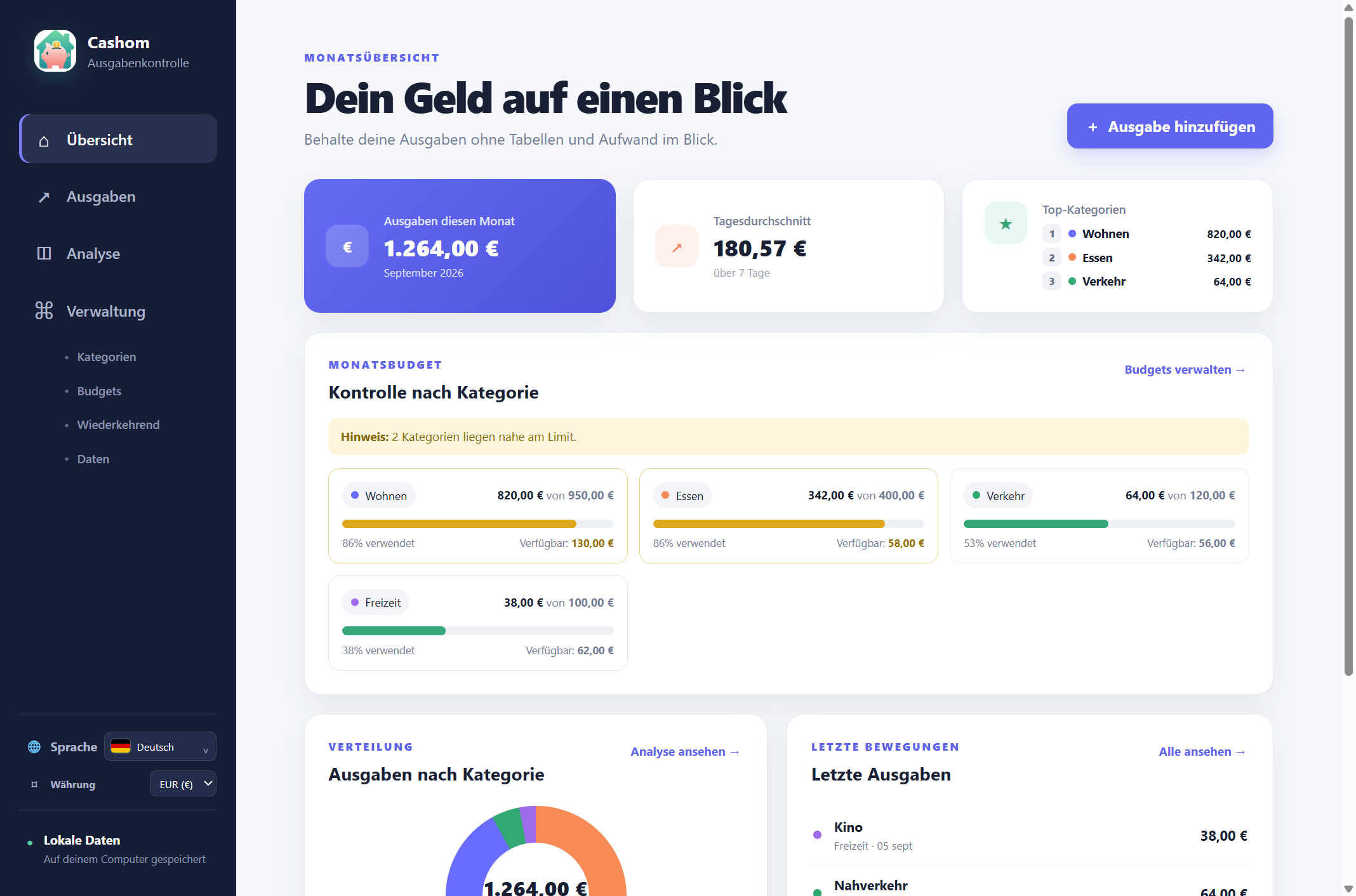
 Cashom
Lokale Ausgabenverwaltung für Windows ohne Bankverbindung
So arbeitet Cashom mit lokalen Daten: ohne Bankzugang, mit CSV-Import, Datensicherung und klaren Grenzen der Offline-Lizenz.
Sairasoft · Cashom-Anleitung
Keine Bankzugangsdaten erforderlich
Cashom verlangt keinen Zugriff auf dein Onlinebanking. Du entscheidest, welche Einträge du erfasst oder per CSV importierst. Das eignet sich für die manuelle Ausgabenverwaltung, bietet aber keinen automatischen Abruf von Umsätzen und keinen Bankabgleich.
Lokale Daten bedeuten keine unbegrenzte Offline-Lizenz
Erfassung und Auswertung arbeiten mit lokalen Dateien. Die Microsoft-Store-Version prüft ihre Lizenz und kann offline den Windows-Lizenzcache verwenden. Erwerb, erste Aktivierung oder Erneuerung können Internet benötigen. Ein zeitlich unbegrenzter Offline-Lizenzbetrieb ist nicht garantiert.
Wähle deinen Datenordner
Ändere den Speicherort unter Verwaltung → Daten. Enthält der gewählte Ordner bereits Cashom-Daten, fragt die App vor dem Öffnen nach; die bisherigen Daten werden nicht damit zusammengeführt. Cashom lädt deinen Verlauf nicht auf eigene Server hoch und verschlüsselt die Dateien nicht selbst. Schütze deshalb dein Windows-Konto und den Ordnerzugriff.
Erstelle eine vollständige Sicherung
Schließe Cashom und kopiere den gesamten Datenordner einschließlich Anhängen an einen anderen Speicherort. CSV-Export überträgt Ausgaben in andere Werkzeuge, ersetzt aber keine vollständige Sicherung von Fotos, Budgets und wiederkehrenden Regeln. Bewahre Sicherungen außerhalb des Arbeitsordners auf.
OneDrive ist eine separate Entscheidung
Bei einem synchronisierten Ordner überträgt OneDrive Dateien gemäß seinen Einstellungen. Cashom führt Änderungen mehrerer Geräte nicht zusammen. Warte auf die vollständige Synchronisierung und bearbeite dieselben Daten nicht gleichzeitig auf zwei PCs. Die Datenschutzerklärung unterscheidet zwischen App, Webhosting und externen Diensten.